Un iframe estándar suele centrarse en una dirección. Para mostrar sucursales, puntos de recogida, propiedades, zonas de servicio o sedes de un evento, Google My Maps permite colocar varios marcadores, organizarlos por capas y personalizar sus colores antes de publicar el mapa.
Vídeo: crea un mapa con varias ubicaciones
El vídeo muestra el flujo completo en Google My Maps. Después puedes seguir los pasos ilustrados para configurar correctamente el enlace y la inserción.
Paso 1
Abre Google My Maps y crea un mapa nuevo
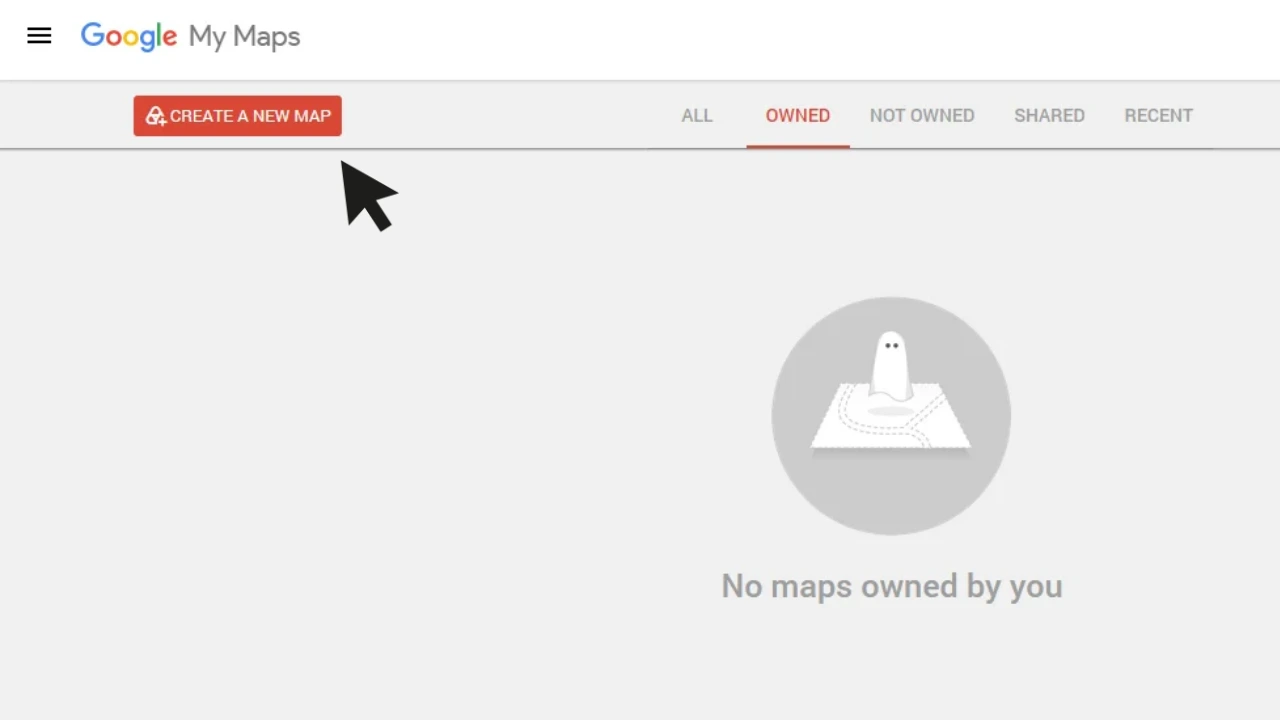
En el generador selecciona My Maps y utiliza el enlace para abrir Google My Maps. Inicia sesión en la cuenta que será propietaria del mapa y pulsa Crear un mapa nuevo.
Comprueba la cuenta activa antes de continuar. Esa cuenta controlará las ubicaciones, el diseño y los permisos para compartir.
Paso 2
Pon nombre y guarda el mapa personalizado
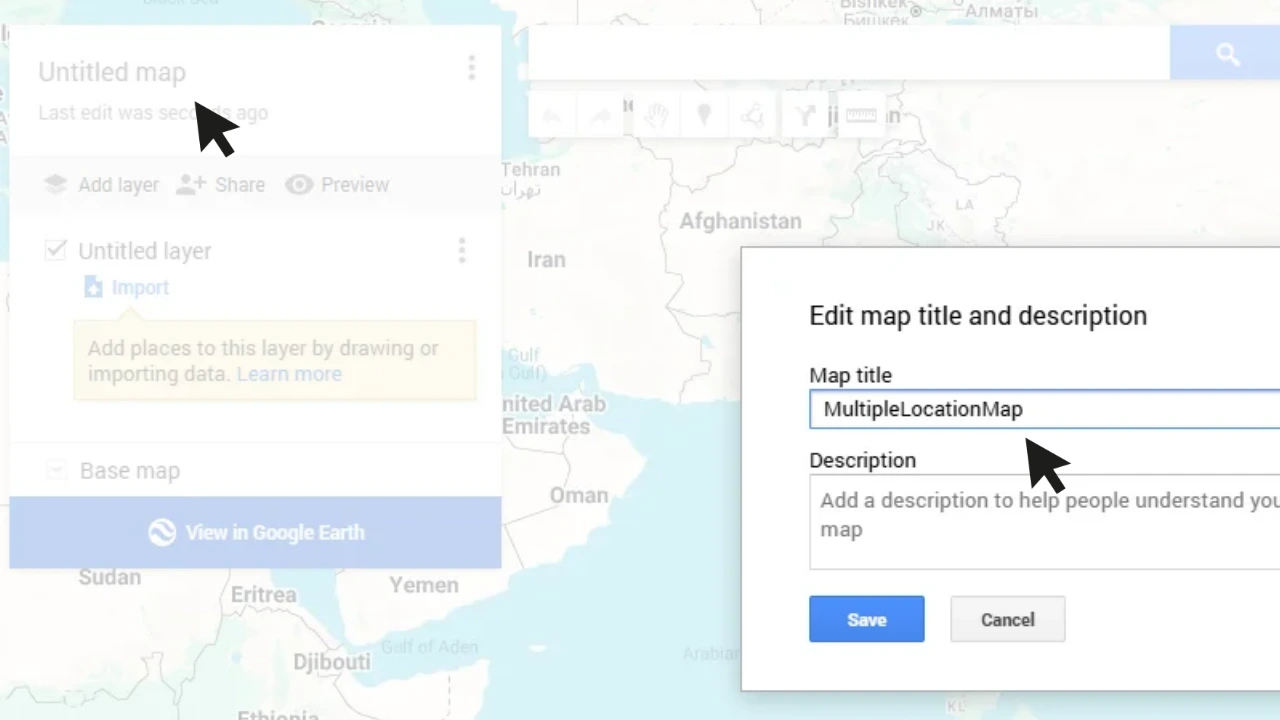
Pulsa Mapa sin nombre y escribe un título descriptivo como «Nuestras tiendas», «Puntos de recogida» o «Sedes del evento». Puedes añadir una descripción para explicar qué representan los marcadores.
Un nombre claro ayuda a identificar el proyecto cuando administras varios mapas y también puede aparecer al abrir el mapa insertado.
Paso 3
Busca y añade la primera ubicación
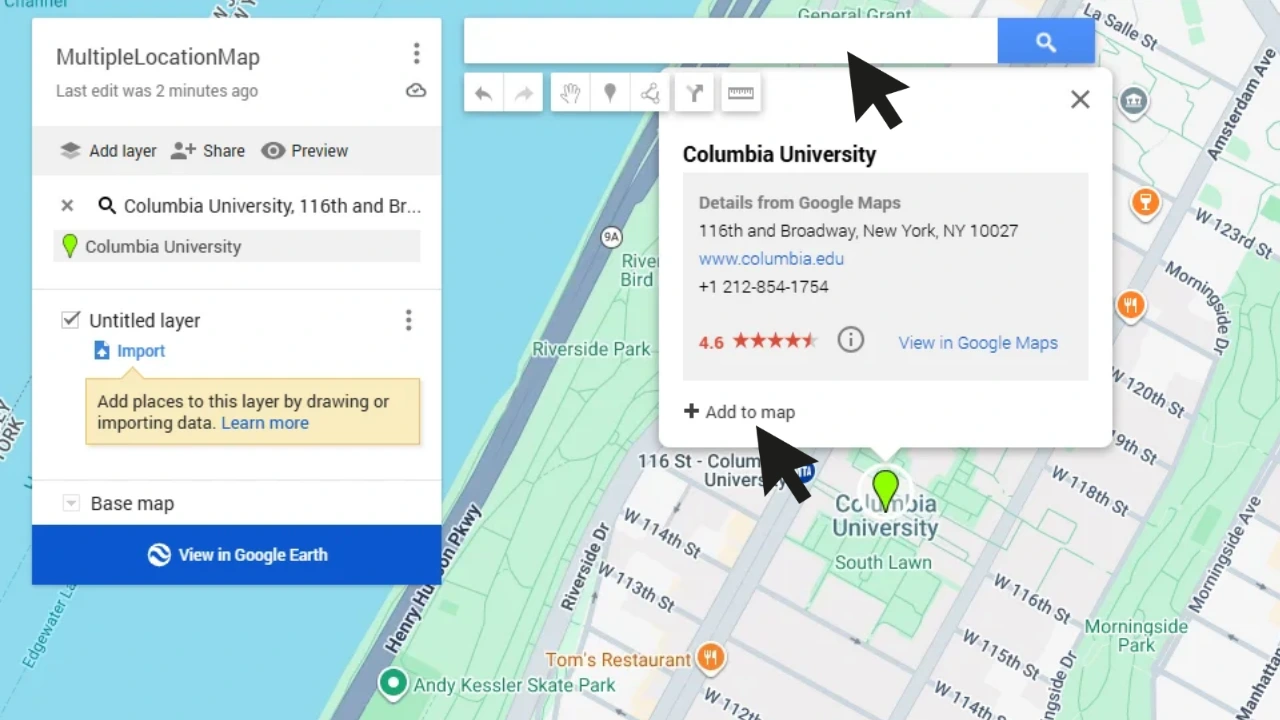
Escribe el nombre del negocio, lugar o dirección completa en el buscador. Confirma que la ficha corresponde al sitio correcto y pulsa Añadir al mapa.
Si existen resultados parecidos, incluye ciudad, región y código postal. Para lugares que no aparecen en la búsqueda, coloca manualmente un marcador y asígnale un nombre claro.
Paso 4
Añade más ubicaciones y personaliza los marcadores
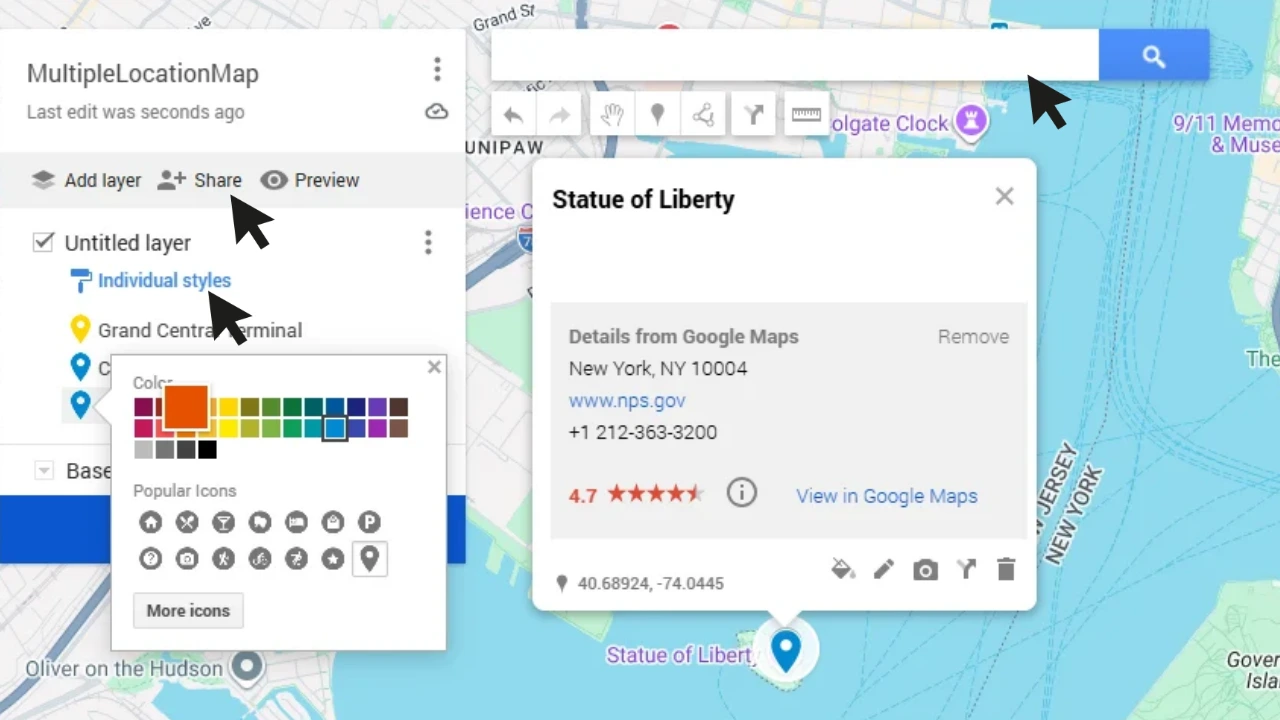
Repite la búsqueda para cada ubicación. Utiliza el icono de estilo para cambiar colores y símbolos; por ejemplo, tiendas en un color, oficinas en otro y puntos de recogida en un tercero.
Añade información útil como horarios, teléfono, aparcamiento o enlace de reserva. Si tienes categorías diferentes, crea capas separadas para que el visitante pueda mostrarlas u ocultarlas.
Paso 5
Permite el acceso mediante enlace y copia la URL
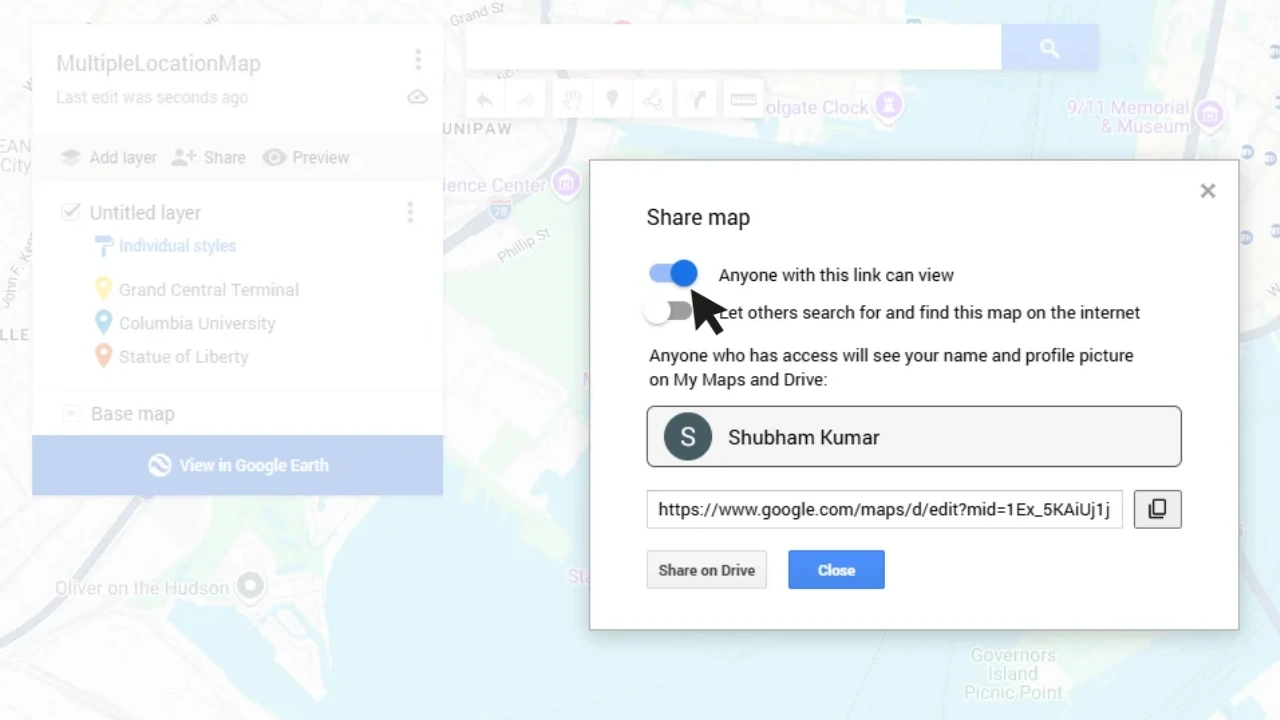
En el cuadro de compartir, activa Cualquier persona con el enlace puede ver. Los visitantes solo necesitan permiso de lectura; no deben poder editar el mapa.
Copia la URL y pruébala en una ventana privada. Si el mapa se abre sin solicitar acceso, los permisos son correctos.
Paso 6
Genera el código responsive para varias ubicaciones
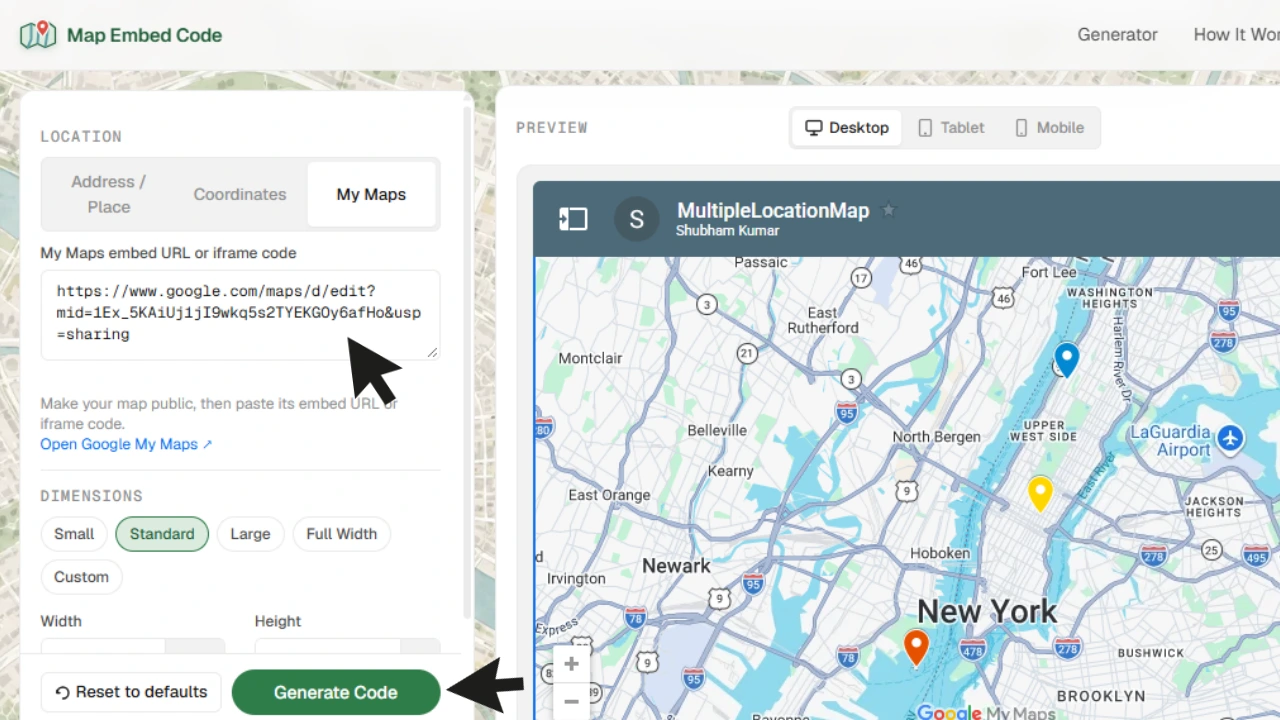
Vuelve al generador, abre la pestaña My Maps y pega la URL compartida. La herramienta la convierte en una vista previa insertable.
- Comprueba que todos los marcadores aparecen en la vista previa.
- Elige un tamaño o introduce anchura y altura personalizadas.
- Mantén el modo responsive para adaptar el mapa a móviles.
- Pulsa Generar código y copia el HTML.
Inserta el mapa con varias ubicaciones en tu web
Pega el código en un bloque HTML o de inserción y revisa el resultado antes de publicar. Comprueba el mapa en móvil y ordenador.
- WordPress: utiliza un bloque HTML personalizado y consulta la guía para WordPress.
- Shopify: usa una sección Liquid o HTML y consulta la guía para Shopify.
- Wix, Squarespace o Webflow: utiliza el elemento de código o HTML Embed.
- HTML: pega el iframe dentro de
<body>donde debe mostrarse.
Importa muchas ubicaciones desde CSV o Google Sheets
Para decenas o cientos de puntos, prepara una hoja con encabezados y una columna que contenga direcciones, nombres de lugares o coordenadas.
- Crea o selecciona una capa en My Maps.
- Pulsa Importar bajo el nombre de la capa.
- Sube un archivo CSV, XLSX, KML, KMZ, GPX o TSV, o elige una hoja de Google.
- Selecciona las columnas que permiten ubicar los marcadores.
- Elige la columna que se usará como título.
- Corrige las filas que no se hayan podido localizar.
Diferencia entre varios marcadores y una ruta con paradas
Este método muestra ubicaciones independientes; no las conecta automáticamente. Usa marcadores para sucursales, inmuebles, zonas de servicio y puntos de recogida. Utiliza indicaciones con varias paradas cuando necesites un recorrido ordenado desde un origen hasta un destino.
Solución de problemas
- El mapa pide iniciar sesión: revisa los permisos y permite la visualización mediante enlace.
- Un marcador está mal colocado: utiliza la dirección completa o coordenadas exactas.
- El mapa se corta en móvil: vuelve a generar el iframe con el modo responsive.
- Los nuevos marcadores no aparecen: confirma que editaste el mismo mapa y actualiza la página sin caché.
- La URL es rechazada: copia el enlace completo desde el cuadro Compartir de Google My Maps.
Preguntas frecuentes sobre mapas con varias ubicaciones
¿Puedo insertar varias ubicaciones sin clave API?
Sí. Necesitas una cuenta de Google para crear el mapa, pero el método de My Maps e iframe no requiere una clave de Maps API.
¿Cuántas ubicaciones admite un mapa?
Google indica hasta 10.000 lugares, líneas o formas por mapa y hasta 2.000 elementos por capa.
¿Los visitantes pueden filtrar ubicaciones?
Pueden mostrar u ocultar capas. Organiza tiendas, almacenes o puntos de recogida en capas diferentes.
¿Las modificaciones actualizan el iframe?
Sí. El iframe carga el mapa guardado, por lo que los cambios suelen aparecer sin sustituir el código.
¿Esto crea rutas entre todos los puntos?
No. Muestra varios marcadores independientes; las indicaciones con paradas son una función distinta.
Referencias oficiales de Google
Crea un mapa responsive con varios marcadores
Pega la URL pública de Google My Maps y genera código limpio para tu web.