Ein normaler Google-Maps-Iframe konzentriert sich meist auf eine Adresse. Für Filialen, Abholpunkte, Immobilien, Servicegebiete oder Veranstaltungsorte kannst du in Google My Maps mehrere Marker setzen, in Ebenen ordnen und farblich gestalten.
Video: Karte mit mehreren Standorten erstellen
Das Video zeigt den gesamten Ablauf in Google My Maps. Anschließend kannst du die bebilderten Schritte für Freigabe und Einbettung durchgehen.
Vollständiges Tutorial für eine Karte mit mehreren Standorten
Schritt 1
Google My Maps öffnen und neue Karte erstellen
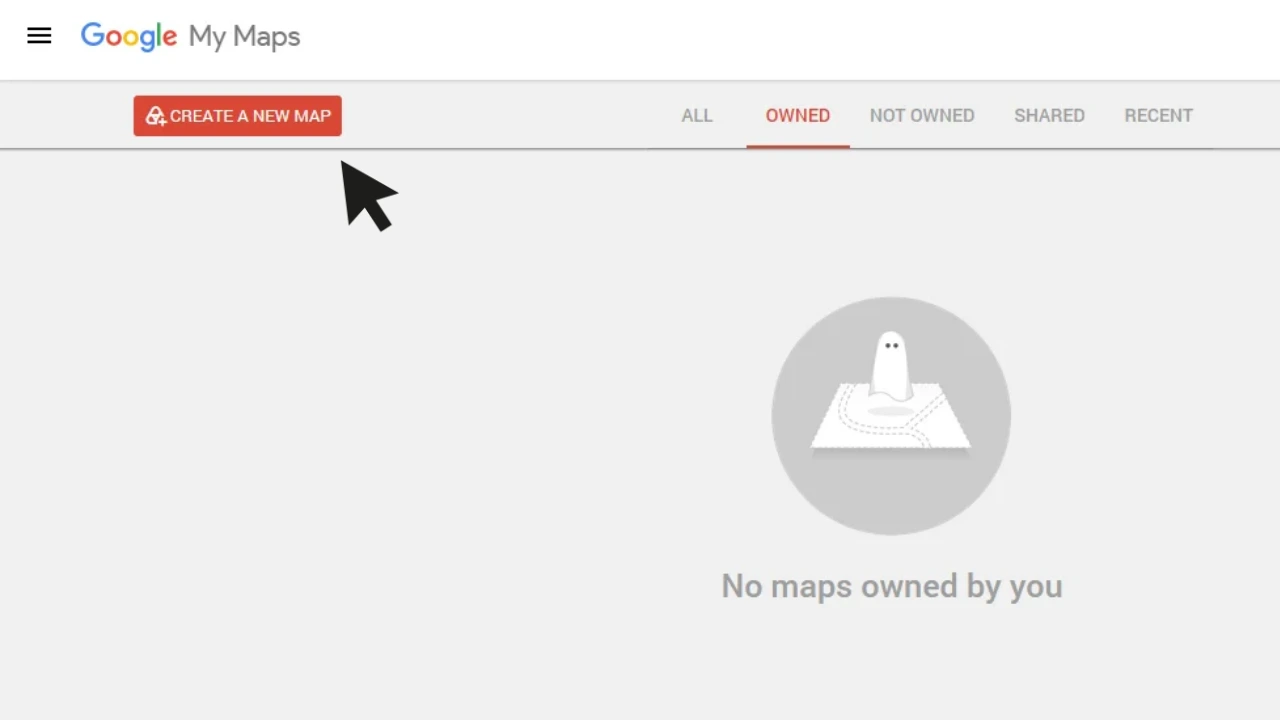
Wähle im Generator My Maps und öffne Google My Maps über den Link. Melde dich mit dem Google-Konto an, dem die Karte gehören soll, und klicke auf Neue Karte erstellen.
Prüfe das aktive Konto. Es kontrolliert später Standorte, Darstellung und Freigaberechte.
Schritt 2
Eigene Karte benennen und speichern
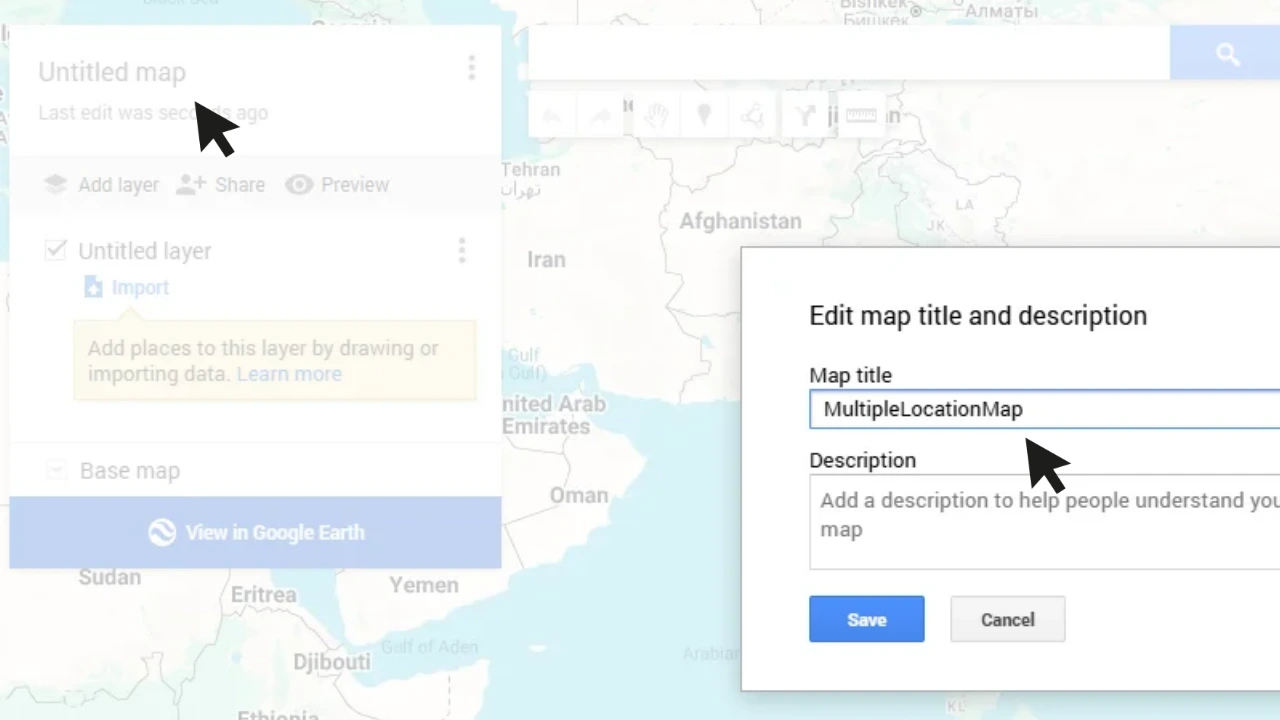
Klicke auf Unbenannte Karte und verwende einen verständlichen Titel wie „Unsere Filialen“, „Abholpunkte“ oder „Veranstaltungsorte“. Eine Beschreibung kann den Zweck der Marker erklären.
Ein eindeutiger Name hilft bei mehreren My-Maps-Projekten und kann auch beim Öffnen der eingebetteten Karte erscheinen.
Schritt 3
Ersten Standort suchen und hinzufügen
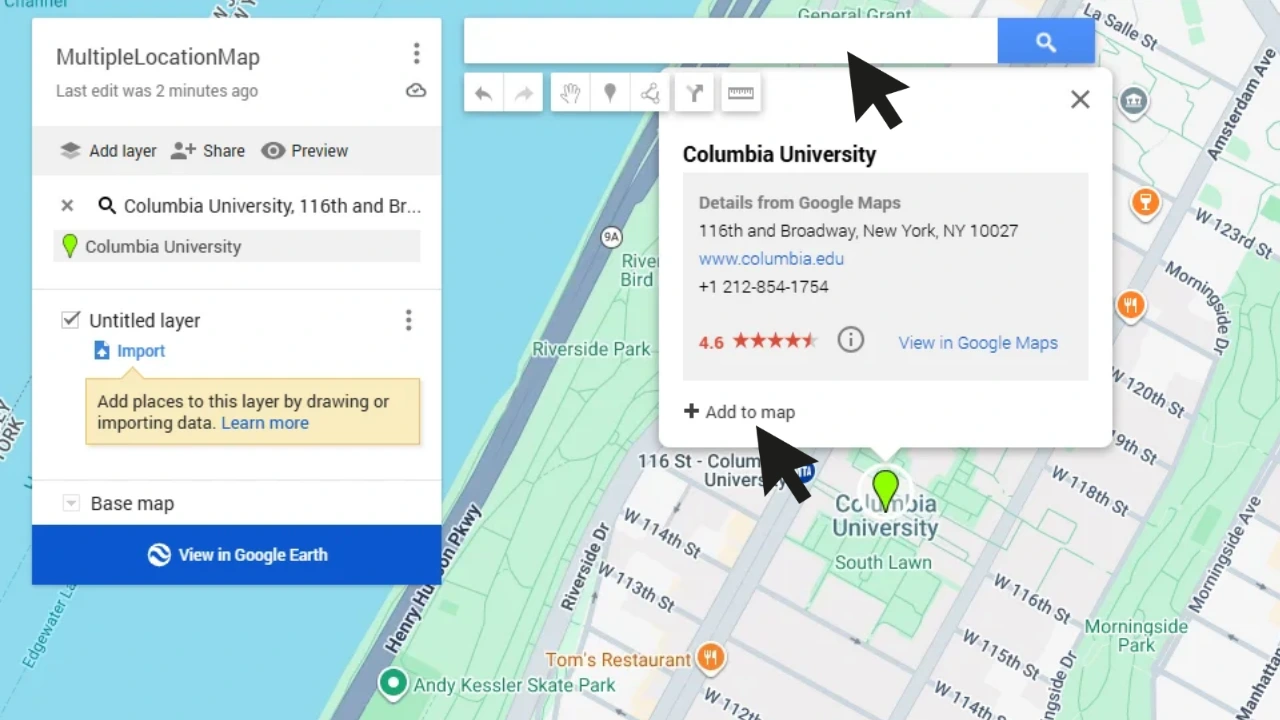
Gib den Unternehmensnamen, Ort oder die vollständige Adresse in das Suchfeld ein. Kontrolliere den Treffer und wähle Zur Karte hinzufügen.
Bei ähnlichen Treffern ergänze Stadt, Region und Postleitzahl. Nicht auffindbare Orte kannst du mit dem Marker-Werkzeug manuell setzen und benennen.
Schritt 4
Weitere Standorte hinzufügen und Marker gestalten
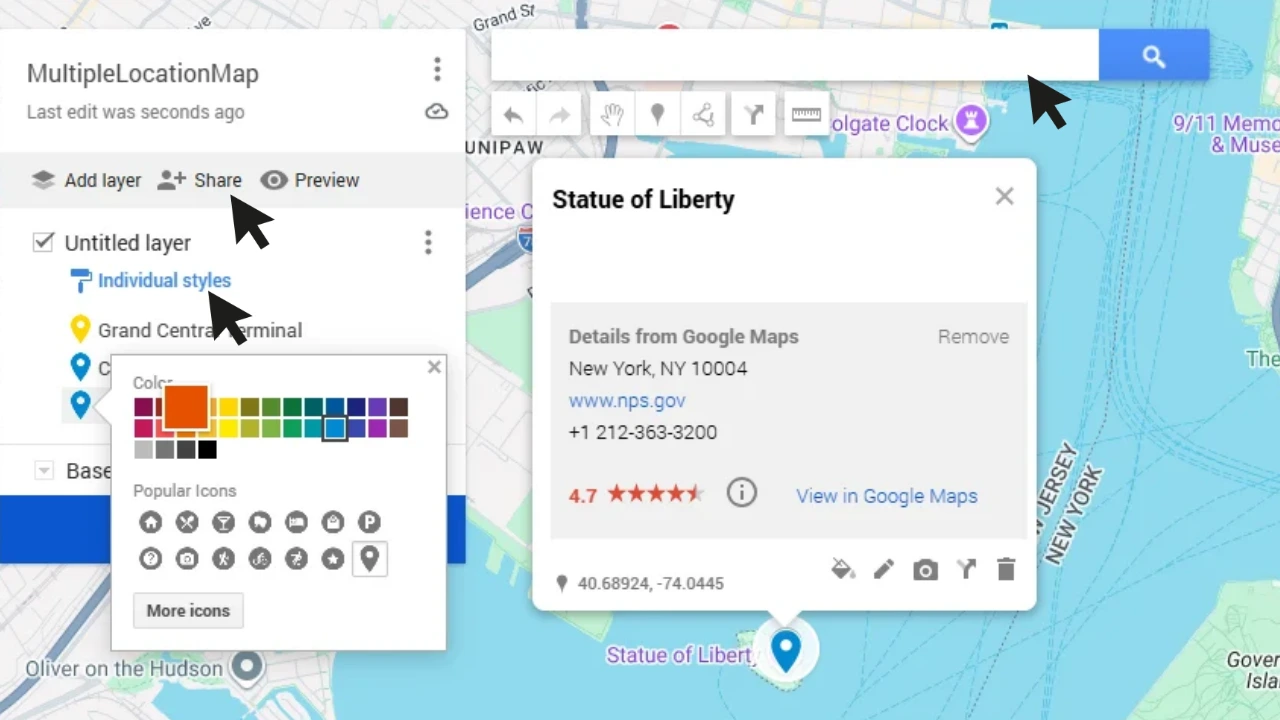
Wiederhole die Suche für jeden Standort. Über das Stilsymbol änderst du Farben und Symbole, etwa eine Farbe für Geschäfte und eine andere für Abholpunkte.
Ergänze Öffnungszeiten, Telefonnummern, Parkhinweise oder Buchungslinks. Verschiedene Ebenen sind sinnvoll, wenn Besucher Kategorien ein- und ausblenden sollen.
Schritt 5
Linkzugriff erlauben und URL kopieren
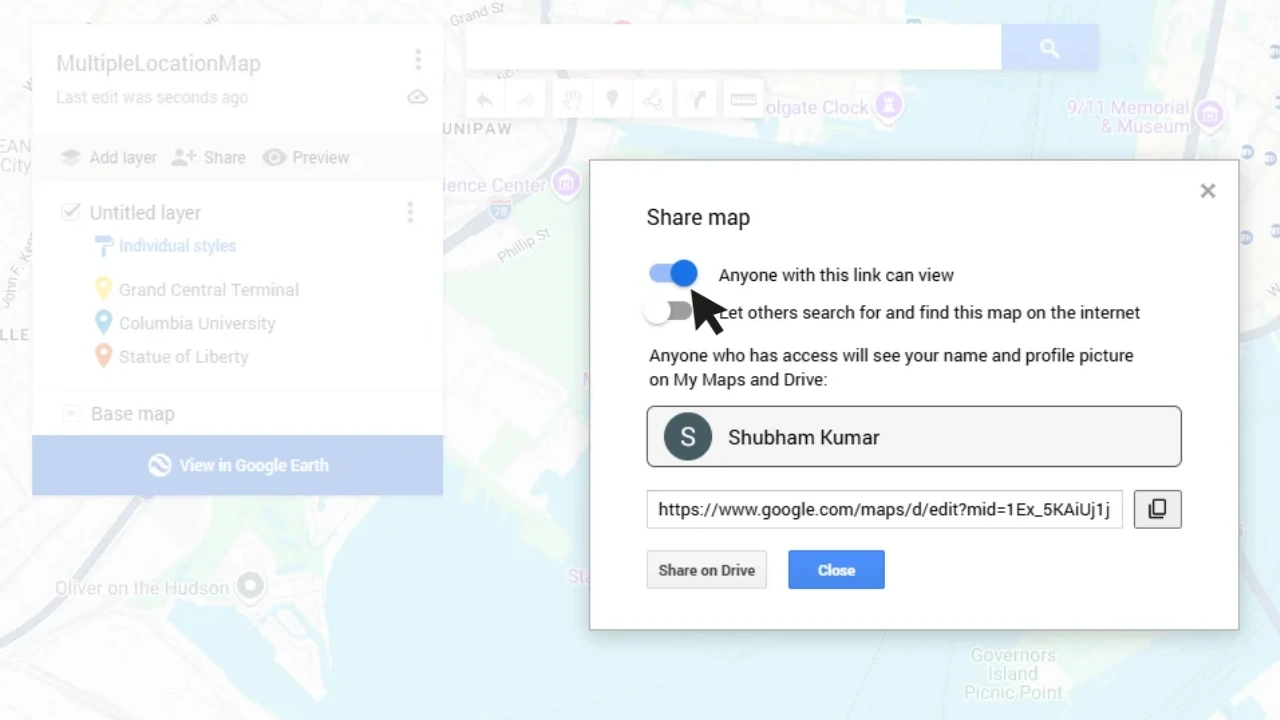
Aktiviere im Freigabedialog Jeder mit diesem Link kann die Karte ansehen. Besucher benötigen nur Leserechte und dürfen die Karte nicht bearbeiten.
Kopiere die URL und teste sie in einem privaten Browserfenster. Öffnet sich die Karte ohne Zugriffsanfrage, stimmen die Einstellungen.
Schritt 6
Responsiven Code für mehrere Standorte erzeugen
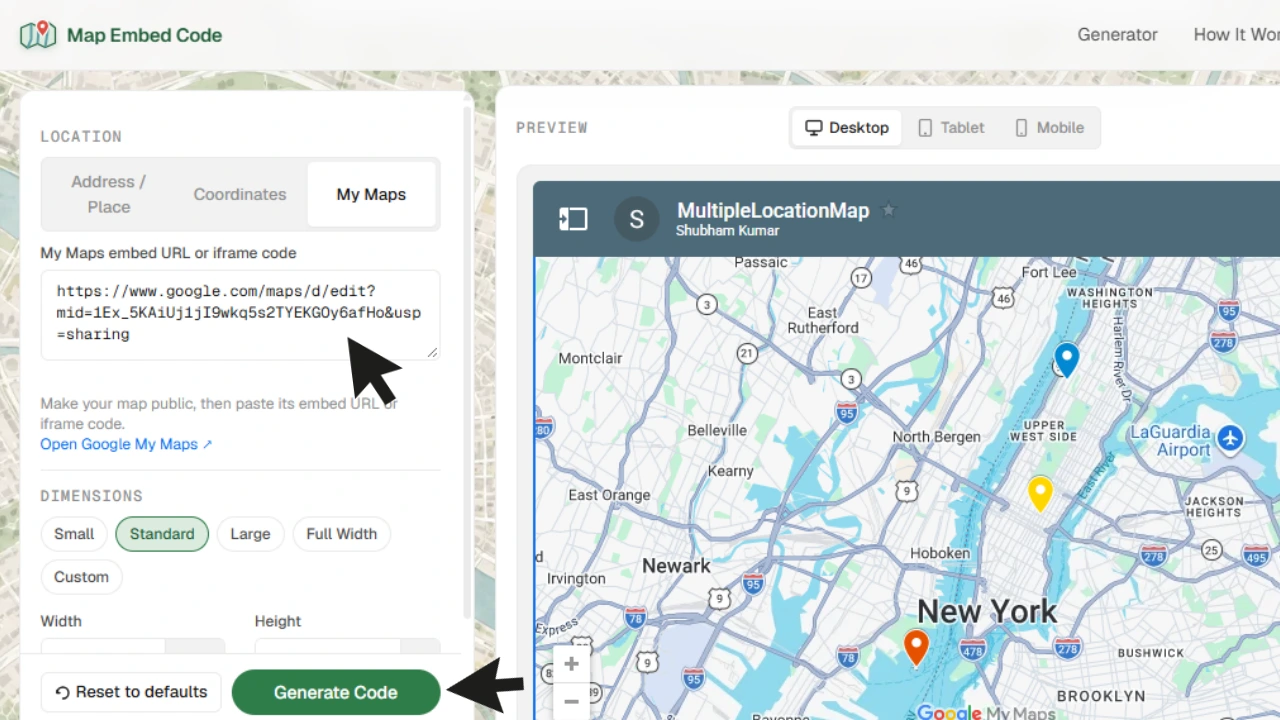
Kehre zum Generator zurück, öffne My Maps und füge die freigegebene URL ein. Die Karte erscheint als Einbettungsvorschau.
- Kontrolliere, ob alle gespeicherten Marker sichtbar sind.
- Wähle eine Größe oder gib eigene Abmessungen ein.
- Lasse den responsiven Modus für Smartphones aktiviert.
- Klicke auf Code erstellen und kopiere das HTML.
Karte mit mehreren Standorten in die Website einfügen
Füge den Code in einen HTML- oder Einbettungsblock ein. Prüfe die Seite vor dem Veröffentlichen auf Desktop und Smartphone.
- WordPress: Nutze einen Block für individuelles HTML und die WordPress-Anleitung.
- Shopify: Nutze einen Liquid- oder HTML-Abschnitt und die Shopify-Anleitung.
- Wix, Squarespace oder Webflow: Verwende das Code- oder HTML-Embed-Element.
- HTML: Setze den Iframe an der gewünschten Stelle in
<body>ein.
Viele Standorte aus CSV oder Google Sheets importieren
Für Dutzende oder Hunderte Orte bereitest du eine Tabelle mit Überschriften und einer Spalte für Adressen, Ortsnamen oder Koordinaten vor.
- Erstelle oder wähle eine Ebene in My Maps.
- Klicke unter dem Ebenennamen auf Importieren.
- Lade CSV, XLSX, KML, KMZ, GPX oder TSV hoch oder wähle ein Google Sheet.
- Bestimme die Spalten für die Position der Marker.
- Wähle die Spalte für den Markertitel.
- Korrigiere Zeilen, die nicht zugeordnet wurden.
Mehrere Marker oder Route mit Zwischenstopps?
Diese Methode zeigt unabhängige Standorte und verbindet sie nicht automatisch. Marker passen zu Filialen, Immobilien, Servicegebieten und Abholpunkten. Eine Route mit Zwischenstopps ist richtig, wenn Besucher eine festgelegte Reihenfolge von Start bis Ziel benötigen.
Fehlerbehebung
- Karte verlangt eine Anmeldung: Erlaube in den Freigabeeinstellungen die Ansicht über den Link.
- Marker liegt falsch: Verwende die vollständige Adresse oder genaue Koordinaten.
- Karte wird mobil abgeschnitten: Erzeuge den Iframe erneut im responsiven Modus.
- Neue Marker fehlen: Prüfe, ob du dieselbe My-Maps-Karte bearbeitet hast, und lade ohne Browsercache neu.
- URL wird abgelehnt: Kopiere den vollständigen Link aus dem Teilen-Dialog von Google My Maps.
Häufige Fragen zu Karten mit mehreren Standorten
Kann ich mehrere Standorte ohne API-Schlüssel einbetten?
Ja. Zum Erstellen der Karte brauchst du ein Google-Konto, für die Einbettung über My Maps aber keinen Maps-API-Schlüssel.
Wie viele Standorte passen in eine Karte?
Google nennt bis zu 10.000 Orte, Linien oder Formen pro Karte und bis zu 2.000 Elemente pro Ebene.
Können Besucher Standorte filtern?
Sie können Ebenen ein- und ausblenden. Ordne Geschäfte, Lager oder Abholpunkte unterschiedlichen Ebenen zu.
Werden Änderungen im Iframe aktualisiert?
Ja. Der Iframe lädt die gespeicherte Karte; Änderungen erscheinen normalerweise ohne neuen Einbettungscode.
Erstellt die Karte Routen zwischen allen Punkten?
Nein. Sie zeigt unabhängige Marker. Routen mit Zwischenstopps sind eine andere Funktion.
Offizielle Google-Quellen
Responsive Karte mit mehreren Markern erstellen
Öffentliche My-Maps-URL einfügen und sauberen Einbettungscode erzeugen.